





腾轩网 - 专业分享QQ活动、绿色软件与游戏技术教程分享!

kqq

流量
kuake 优惠券

Photoshop 2022怎么把图片转换成索引颜色模式?ps图片转换成索引颜色模式详细步骤图文教程

腾轩网 其它教程
扫码手机访问Photoshop 2022怎么把图片转换成索引颜色模式?ps图片转换成索引颜色模式详细步骤图文教程
0

教程介绍

本篇文章是腾轩小编给大家带来Adobe Photoshop如何把图片转换成索引颜色模式的方法,具体操作过程步骤如下,希望能帮助到大家!

操作步骤

1、打开Adobe Photoshop2022软件,打开小狗图片。如下图:

Photoshop 2022怎么把图片转换成索引颜色模式?ps图片转换成索引颜色模式详细步骤图文教程

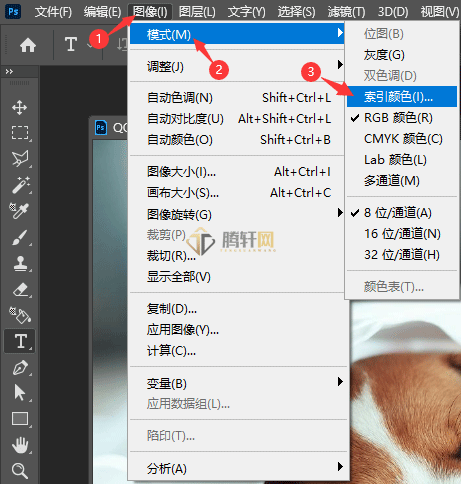
2、然后点击图像菜单,再点击模式选项,选择里面的索引颜色。如下图:

Photoshop 2022怎么把图片转换成索引颜色模式?ps图片转换成索引颜色模式详细步骤图文教程

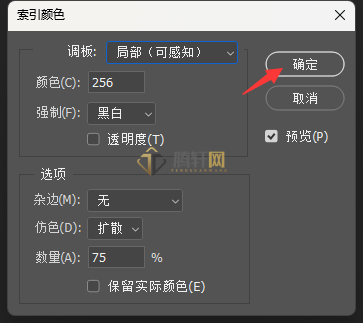
3、然后设置相关的索引参数,点击确定。如下图:

Photoshop 2022怎么把图片转换成索引颜色模式?ps图片转换成索引颜色模式详细步骤图文教程

4、这样图片就改成了索引效果。

Photoshop 2022怎么把图片转换成索引颜色模式?ps图片转换成索引颜色模式详细步骤图文教程

以上本篇文章的全部内容了,感兴趣的小伙伴可以看看,更多精彩内容关注腾轩网www.tengxuanw.com

标签:

暂无标签
    协助本站seo优化一下,谢谢!
    关键词不能为空

免责声明:

本站提供的一切软件、教程和内容信息仅限用于学习和研究目的;不得将上述内容用于商业或者非法用途,否则,一切后果请用户自负。本站信息来自网络收集整理,版权争议与本站无关。您必须在下载后的24个小时之内,从您的电脑或手机中彻底删除上述内容。如果您喜欢该程序和内容,请支持正版,购买注册,得到更好的正版服务。我们非常重视版权问题,如有侵权请邮件与我们联系处理。敬请谅解!侵删等问题请致信E-mail: 571533527@qq.com

同类推荐
发布评论
未分类 Photoshop 2022怎么把图片转换成索引颜色模式?ps图片转换成索引颜色模式详细步骤图文教程
教程介绍 本篇文章是腾轩小编给大家带来Adobe Photoshop如何把图片转换成索引颜色模式的方法,具体操作过程步骤如下,希望能帮助到大家...
扫描二维码阅读原文
腾轩网 March, 08
生成完成 ×