






腾轩网 - 专业分享QQ活动、绿色软件与游戏技术教程分享!

win7系统开机启动黑屏怎么解决?Windows7开机就是黑屏解决方法

win7系统开机启动黑屏怎么解决?Windows7开机就是黑屏解决方法

win7系统开机启动黑屏怎么解决?Windows7开机就是黑屏解决方法

腾轩网 其它教程
扫码手机访问win7系统开机启动黑屏怎么解决?Windows7开机就是黑屏解决方法
0

教程介绍

电脑在使用过程中很容易出现黑屏或者蓝屏的情况,如果我们遇到了win7启动黑屏,该怎么解决呢。其实方法很简单,我们只需要在安全模式中将电脑重置一下就可以了,下面就是具体方法。

解决方法

1、首先我们重启电脑,然后在启动的过程中按键盘的“F8”,选择“安全模式”。
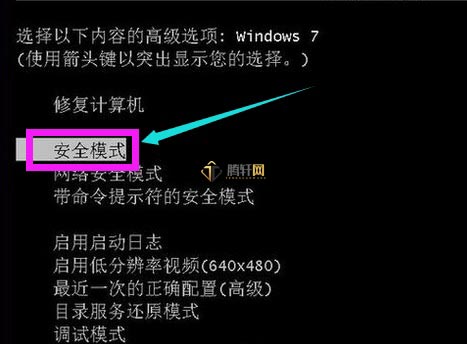
win7系统开机启动黑屏怎么解决?Windows7开机就是黑屏解决方法

2、进入安全模式之后,我们按下键盘“win+r”打开“运行”,输入“CMD”,回车确定。

win7系统开机启动黑屏怎么解决?Windows7开机就是黑屏解决方法

3、接着在弹出的操作界面中输入“netsh winsock reset catalog”,按下回车确定。
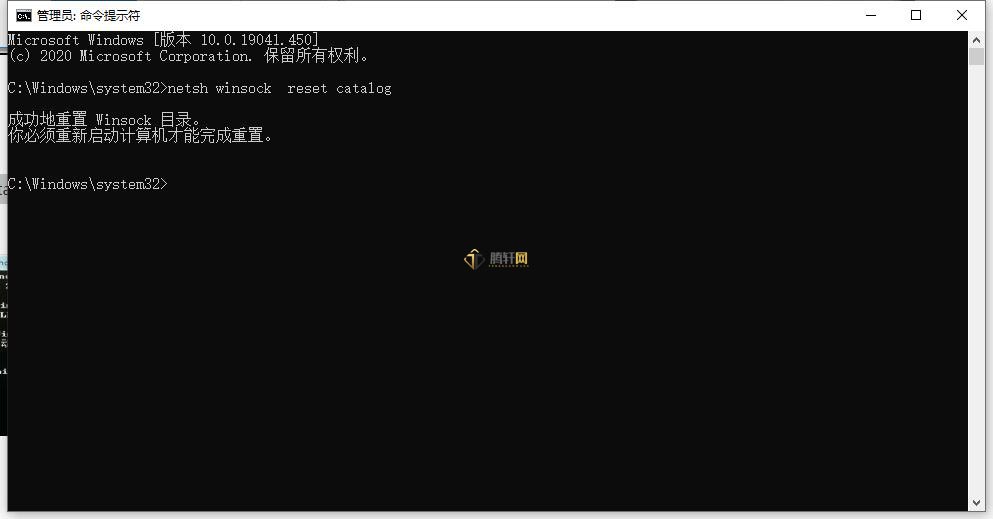
win7系统开机启动黑屏怎么解决?Windows7开机就是黑屏解决方法

4、在弹出上图界面后,我们再次重启电脑,就可以解决开机黑屏的问题了。

以上本篇文章的全部内容了,感兴趣的小伙伴可以看看,更多精彩内容关注腾轩网www.tengxuanw.com

标签:

暂无标签
    协助本站seo优化一下,谢谢!
    关键词不能为空

免责声明:

本站提供的一切软件、教程和内容信息仅限用于学习和研究目的;不得将上述内容用于商业或者非法用途,否则,一切后果请用户自负。本站信息来自网络收集整理,版权争议与本站无关。您必须在下载后的24个小时之内,从您的电脑或手机中彻底删除上述内容。如果您喜欢该程序和内容,请支持正版,购买注册,得到更好的正版服务。我们非常重视版权问题,如有侵权请邮件与我们联系处理。敬请谅解!侵删等问题请致信E-mail: 571533527@qq.com

同类推荐
发布评论
表情
更换验证码
未分类 win7系统开机启动黑屏怎么解决?Windows7开机就是黑屏解决方法
教程介绍 电脑在使用过程中很容易出现黑屏或者蓝屏的情况,如果我们遇到了win7启动黑屏,该怎么解决呢。其实方法很简单,我们只需要在安全模式中将...
扫描二维码阅读原文
腾轩网 October, 15
生成完成 ×