教程介绍
要是说我们想要清楚word文档的格式的话,我们是可以选中需要清除格式的文字,然后点击开始菜单,接着点击橡皮擦,最后我们就可以看到文字的格式已经被清除了。
清除教程
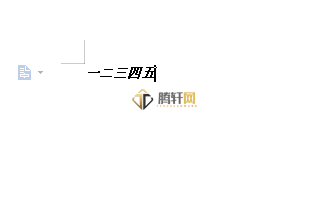
1、首先我们可以看到被加工过的文字。
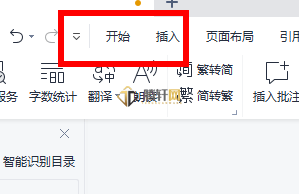
2、然后点击“开始”。
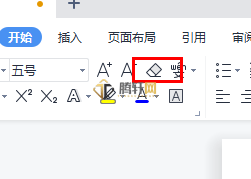
3、随后点击“橡皮擦”图标。
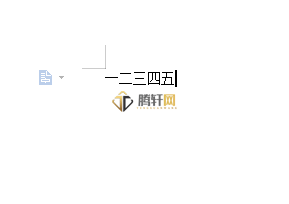
4、最后就可以看到文字的格式已经全都没有了。
以上本篇文章的全部内容了,感兴趣的小伙伴可以看看,更多精彩内容关注腾轩网www.tengxuanw.com







要是说我们想要清楚word文档的格式的话,我们是可以选中需要清除格式的文字,然后点击开始菜单,接着点击橡皮擦,最后我们就可以看到文字的格式已经被清除了。
1、首先我们可以看到被加工过的文字。
2、然后点击“开始”。
3、随后点击“橡皮擦”图标。
4、最后就可以看到文字的格式已经全都没有了。
以上本篇文章的全部内容了,感兴趣的小伙伴可以看看,更多精彩内容关注腾轩网www.tengxuanw.com
标签:
暂无标签免责声明:
本站提供的资源,都来自网络,版权争议与本站无关,所有内容及软件的文章仅限用于学习和研究目的。不得将上述内容用于商业或者非法用途,否则,一切后果请用户自负,我们不保证内容的长久可用性,通过使用本站内容随之而来的风险与本站无关,您必须在下载后的24个小时之内,从您的电脑/手机中彻底删除上述内容。如果您喜欢该程序,请支持正版软件,购买注册,得到更好的正版服务。侵删请致信E-mail: 571533527@qq.com